Kenapa Backsound Kekencangan Bikin Konten Lo Gak Ditonton Orang
Gak Nyangka Sih, Banyak Video Estetik Rusak Cuma Gara-gara Masalah Audio
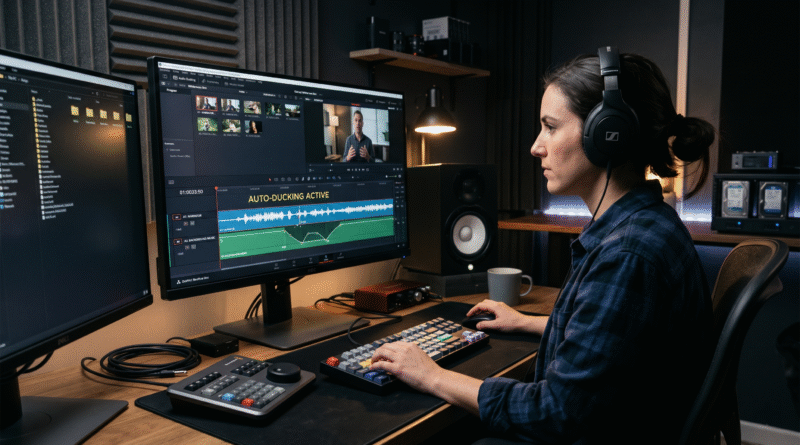
Gak nyangka sih, sampai sekarang gue masih sering banget nemu video yang visualnya udah sinematik mampus, tapi kegagalan fatalnya ada di sektor audio. Pas lagi asyik nyimak ceritanya, suara vokal si kreator mendadak kelelep total gara-gara suara musik latar belakangnya kekencangan. Bukannya dapet vibe dramatis, penonton malah pusing dan milih buat buru-buru geser video karena males dengerin audio yang balapan gak jelas.
Banyak orang keliru di bagian ini karena mereka ngira urusan ngedit audio itu urusan belakangan yang penting dapet lagu yang lagi viral. Padahal, kalau lo tahu trik audio ducking, drama musik yang balapan sama suara omongan lo gak bakal terjadi lagi. Teknik ini sebenernya fitur wajib dalam cara edit audio video jaman sekarang biar konten lo kerasa nyaman di kuping audiens. Pertanyaannya, apakah otomatisasi ini emang beneran worth it dan hasilnya bagus gak kalau dibandingin sama kita ngatur manual satu-satu?
Gue bikin tulisan ini bukan buat ngajak lo pusing belajar teknik mixing audio penyiaran radio yang kaku. Kita obrolin santai aja pake bahasa tongkrongan biar lo paham cara ngebuat suara musik langsung ngalah tiap kali lo mulai ngomong.
Baca juga : Review dbE Nimbo Three Honest: Headset 300 Ribuan Mewah
Penyakit Lama Editor: Buang-Buang Waktu Nyusun Garis Audio Manual
Sebelum teknologi secerdas sekarang, proses nurunin volume backsound itu bener-bener jadi momok yang paling malesin buat para editor video. Lo harus nge-zoom timeline sampai gede banget, terus pasang titik-titik keyframe manual di setiap celah kalimat. Tiap kali karakter di video beres ngomong, lo naikin volumenya, terus pas dia ngomong lagi, lo turunin lagi.
Jujur, cara kuno kayak gini bener-bener nyiksa waktu kerja lo dan bikin emosi, apalagi kalau video yang lo edit durasinya panjang buat YouTube. Selain prosesnya lambat banget, hasil transisi naik turunnya volume musik sering kali kerasa kaku dan patah-patah kalau lo salah naruh jarak titiknya sedikit aja.
Jaman sekarang lo gak perlu lagi menyiksa diri kayak gitu. Software editing modern udah punya asisten otomatis yang siap ngejagain track vokal lo biar tetep dapet panggung utama tanpa perlu lo plototin tiap detiknya.
Bedah Simpel: Apa Sih Sebenernya Fungsi Trik Audio Ducking?
Biar gak bingung pas nemu menunya di aplikasi, kita bedah dulu sistem kerjanya pake logika sederhana.
Jadi, software editing lo bakal bertindak sebagai satpam audio. Begitu lo mulai buka mulut dan ngomong di track video, si software langsung otomatis menekan volume track musik di bawahnya ke tingkat desibel (dB) yang aman. Nanti, pas lo selesai ngomong atau lagi jeda ganti topik, volume musiknya bakal pelan-pelan naik lagi dengan transisi yang halus banget tanpa bikin penonton kaget.
Cara Gampang Aktifkan Fitur Ini di Laptop dan HP
Kabar baiknya, teknik ini udah gak eksklusif milik software mahal doang. Lo yang ngedit pake PC ataupun cuma modal HP sambil rebahan pun bisa langsung nyobain trik ini secara instan.
Setelan Otomatis di Adobe Premiere Pro (PC / Laptop)
Buat lo yang sering produksi konten panjang di komputer, fitur ini tersembunyi di dalam panel Essential Sound:
- Block semua track rekaman vokal lo, lalu di panel sebelah kanan, tandai jenisnya sebagai Dialogue.
- Klik track musik latar lo, lalu ubah jenisnya menjadi Music.
- Centang opsi Ducking yang otomatis kebuka di bawah menu musik tersebut.
- Klik tombol Generate Keyframes, dan biarkan Premiere Pro bekerja otomatis menyusun grafik volumenya dalam hitungan detik.
Baca juga : Biar Gak Regret Pas Checkout, Pahami Dulu Istilah Sound Signature Awam Ini
H3: Setelan Instan di Aplikasi CapCut (HP)
Buat kaum sat-set yang hobi ngedit langsung di smartphone buat kebutuhan TikTok atau Reels, caranya malah jauh lebih ringkas:
- Ketuk track audio musik atau backsound yang lo pasang di timeline.
- Geser deretan menu di bagian bawah sampai lo nemu ikon tulisan Audio Ducking atau Peredupan.
- Aktifkan tombolnya, lalu geser tingkat intensitasnya sesuai dengan sensitivitas telinga lo.
Sisi Minus yang Bikin Kaget Kalau Lo Terlalu Pasrah Sama AI
Bagus sih fitur otomatis ini, tapi ada 1 hal yang menurut gue agak ganggu kalau lo asal aktifin tanpa di-tweaking lagi setelannya. Fitur otomatis bawaan software ini punya sifat dasar yang agak kaku kalau lo gak paham cara kalibrasi lanjutannya.
Yang bikin kaget, kalau lo set nilai Fade Time (waktu transisi) terlalu cepat, gerakan naik turun suaranya bakal kerasa patah banget. Hasilnya, suara musik kayak mendadak amblas kaget pas lo ngomong satu kata pendek, terus mendadak loncat kenceng lagi pas lo cuma jeda napas setengah detik. Agak aneh sih menurut gue karena suara backsound-nya malah jadi naik turun gak karuan kayak wahana pasar malam dan bikin konsentrasi penonton bubar.
Biar transisinya gak kaku, rahasianya ada di pengaturan Sensitivity dan Fade Duration. Selalu set transisinya di angka sekitar 0,5 sampai 1,0 detik biar pergerakan volume musik latar lo terdengar smooth dan natural di telinga audiens.
Tips Tambahan: Selalu Andalkan Alat Monitoring yang Jujur
Satu blunder terbesar editor pemula adalah mereka nekat mixing audio pake speaker bawaan laptop yang cempreng atau pake earphone murah yang bass-nya terlalu jedug-jedug. Kalau lo ngedit pake earphone yang karakternya terlalu mendem, lo bakal ngerasa suara backsound lo udah kecil, padahal pas diputar di HP orang lain suaranya masih kekencangan dan ngerusak vokal asli lo.
Pas lagi ngedit konten di studio MejaUnbox, gue selalu biasain buat monitoring hasil trik audio ducking ini pake TWS yang reproduksi vokalnya tebal dan jelas, contohnya kayak Soundcore R60i NC.
Poin plus dari earphone proper kayak gini adalah mereka bisa ngasih isolasi suara yang kedap berkat fitur ANC-nya, jadi lo bisa dengerin detail transisi naik turunnya desibel musik latar lo dengan sangat akurat tanpa keganggu suara bising AC atau kipas angin di kamar lo.
Kesimpulan Tegas: Tinggalkan Cara Lama, Saatnya Kerja Cerdas!
Kesimpulan dari gue, stop buang-buang waktu berharga lo cuma buat ditarik-tarik garis audio manual dari awal sampai akhir video. Manfaatin fitur otomatis yang udah disediain sama teknologi software lo sekarang. Kualitas konten yang premium itu dinilai dari keseimbangan audionya, di mana pesan vokal lo bisa tersampaikan dengan jelas tanpa kehilangan atmosfer seru dari musik latar belakangnya.
Daripada lo bingung mikirin kenapa penonton gak betah berlama-lama nonton video lo padahal editing visualnya udah keren, mending lo evaluasi lagi sektor balancing suaranya. Sempetin juga buat mampir membaca ulasan setup studio, trik editing, serta review gear content creator lainnya secara tajam dan jujur cuma di website MejaUnbox.id biar kualitas produksi konten lo makin naik kelas.